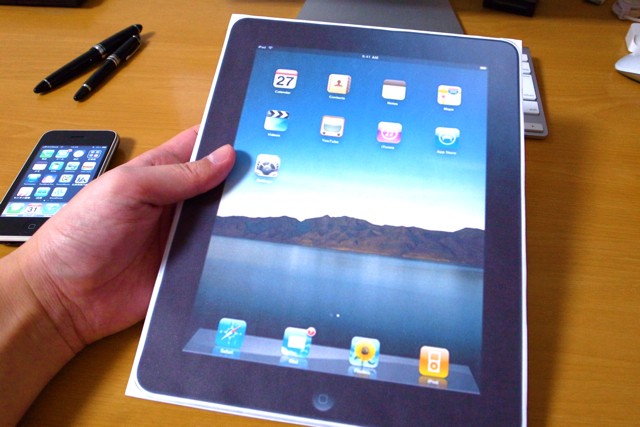
iPhoneのときと同様、iPadのペーパークラフトを作ってみました。
create-elephantさんで配布されている、iPad papercraftを利用しました。
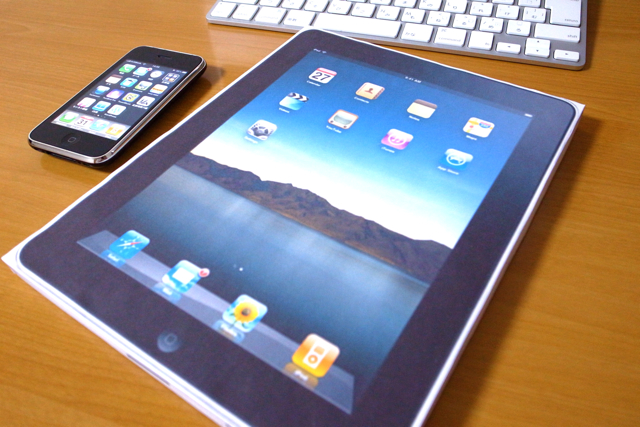
iPhoneと並べると、結構な大きさ。
でも、本当に気になるのは、iPadを実際に使うと、どう感じるのかということ。
そこで、iPadペーパークラフトを利用し、いくつかの利用方法を想定して、iPadの利用シーンを体験してみることにしました。
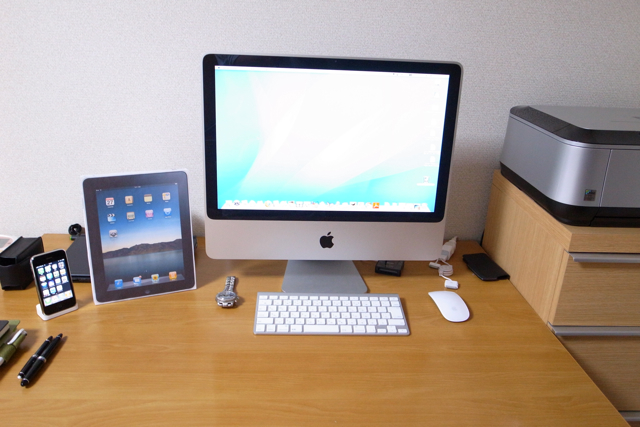
iPadをクレードルに置いたことを想定して、iMac、iPhone、iPadペーパークラフトを並べてみました。
サブディスプレイのような感じで使いやすそうです。カレンダー情報やメモ情報を表示し、iMacでメール作成したり、文書作成したりするのに良さそうです。
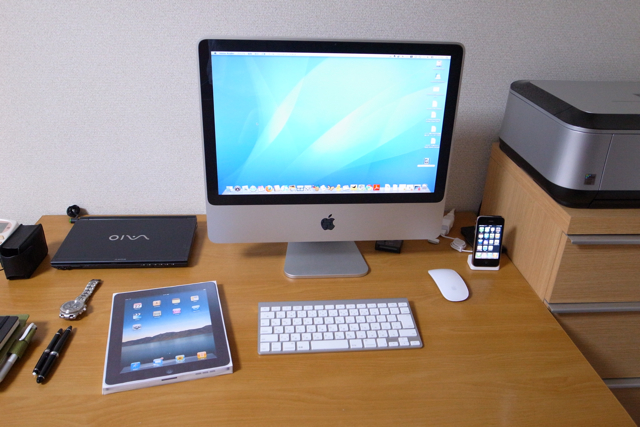
iPadをそのまま置いて使うことを想定して、iMacのキーボードの横に置いてみました。
クレードルに置いて使うと、タッチパネルを操作するときに、手首に少し負担がかかりますが、平に置くと、手首に負担がかからないので操作しやすそうでした。
キーボードの延長のような感覚で使えそうです。
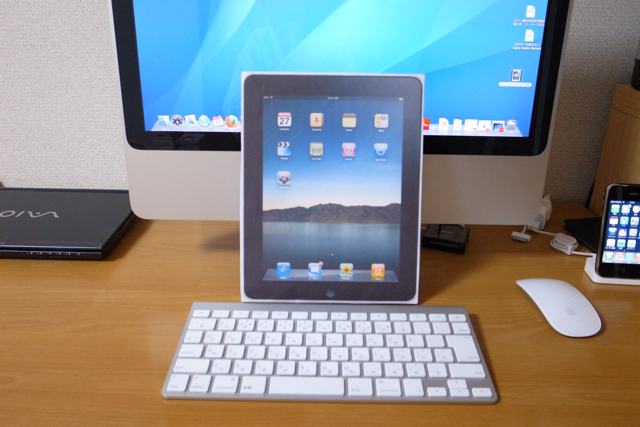
iPadのキーボード付きクレードルで使うことを想定して、iMacのキーボードと組み合わせてみました。
これだけ画面が大きければ、文書作成も楽にできそうです。
しかも、多くの文書はA4用紙を縦に使って印刷されているので、実際の資料に近い感覚で文書作成ができそうです。
こうしてモックアップを作って、実際に利用しているところを想定し、手の動きや目線の動きを体験してみると、iPadのサイズや形状が、想像以上に使いやすいものだと感じることができました。
さて。3通りの利用方法の中で、いちばん気に入ったのは、キーボードの隣にiPadを置いて利用する方法でした。
視線の流れや手首の動きに不自然さがなく、利用シーンのイメージがはっきりと体験でき、「便利だし楽しそう」という実感も湧きました。
iPadの発売開始が楽しみです!